Pengaturan Otomatis untuk Meluruskan Garis dan Menyelaraskan Warna
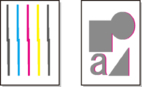
Jika garis vertikal yang dicetak melengkung atau warnanya tidak rata, laksanakan Penjajaran kepala cetak(Print Head Alignment) dan atur posisi kepala cetak.
Pilih antara Otomatis(Auto) atau Manual untuk menyesuaikan kepala cetak.
Sedikit lengkungan dan warna yang tidak rata biasanya dapat diperbaiki dengan melaksanakan pengaturan Otomatis(Auto). Jika tidak ada perbaikan, lakukan pengaturan Manual.
Ketika Anda melaksanakan pengaturan Otomatis(Auto), pola pengaturan dicetak, dan posisi kepala cetak diatur berdasarkan hasil pencetakan secara otomatis.
 Penting
-
Karena hasil pengaturan dapat berbeda tergantung tipe kertas yang digunakan untuk pengaturan, gunakan tipe kertas yang sama dengan yang akan digunakan untuk mencetak.
-
Fungsi ini tidak tersedia untuk kertas dengan transparansi tinggi.
- Item yang Perlu Dipersiapkan
-
Untuk kertas ukuran A4 atau Letter: tiga lembar
Untuk kertas ukuran A2 atau 43 x 56 cm (17" x 22"): satu lembar
-
Pilih
 Perawatan(Maintenance) pada layar BERANDA.
 -
Pilih Penjajaran kepala cetak(Print Head Alignment).
-
Pilih Otomatis(Auto).
Layar konfirmasi akan muncul.
-
Pilih Ya(Yes).
Layar setelan kertas akan muncul.
-
Set kertas yang akan digunakan.
-
Muatkan kertas yang telah disiapkan dalam sumber kertas yang ditentukan dalam pesan.
Jika sumber kertas adalah tatakan penyaluran manual, muatkan satu lembar kertas setiap kalinya.
-
Buka tatakan keluaran kertas secara perlahan.
Buka perpanjangan tatakan keluaran, kemudian tarik keluar pendukung keluaran kertas.
-
Tekan tombol OK.
Lembar penjajaran kepala cetak akan dicetak dan posisi kepala cetak akan diatur secara otomatis.
-
Ketika pesan penyelesaian muncul, tekan tombol OK.
 Catatan
-
Jika hasil cetakan tetap kurang memuaskan setelah mengatur posisi kepala cetak seperti yang dijelaskan di atas, jajarkan kepala cetak secara manual.
